วันอังคารที่ 21 มิถุนายน พ.ศ. 2559

วิธีการลบ printer ที่ remove device แบบปกติไม่ออก

            วันนี้ไปเจอบทความดีๆ ที่ผมก็ตามหาวิธีเหมือนกัน เรื่องการลบปริ้นเตอร์ที่ไม่ได้ใช้ออก หรือเครื่องเป็นเอ๋อๆไม่ยอมปริ้น แต่ไม่ใช่การลบไดรเวอร์ของปริ้นเตอร์นะครับ เคยเจอไหมครับบางครั้งเครื่องปริ้นในลิสต์รายการเยอะจริงๆ แล้วกว่าจะหาปริ้นเตอร์ตัวที่จะใช้ก็ทำเอาตาลายเลย 555..ไปดูกันเลยดีกว่าครับ

ในบางครั้งเรา print ไม่ออก เอ๋อไปเลย ......ไปดูใน Printers and Faxes เเล้ว printer ก็เป็น offline เเล้วพอจะ remove ออกก็ไม่ได้ ยังอยู่เหมือนเดิม
- วิธีลบ printer เเบบปรกติก็จะมาลบที่ Printer and Faxes เเล้วก็คลิ๊กขวาที่ Printer ที่ต้องการจะลบ เเล้วเลือก Remove Device เเต่ถ้าลบเเล้วยังไม่ได้ให้ทำดังนี้
-  พิมพ์ regedit ที่ช่อง search ใน start menu เเล้วกด enter
- เสร็จเเล้วให้ไปตาม path นี้ HKEY_LOCAL_MACHINE-->SYSTEM-->CURRENTCONTROLSET-->CONTROL-->PRINT-->PRINTERS
- เเล้วก็คลิ๊กขวาที่ Printer ที่ต้องการจะลบ เเล้วเลือก Delete
- Restart เครื่อง

วันอาทิตย์ที่ 22 พฤศจิกายน พ.ศ. 2558

ตลับหมึกตัน ล้างตลับหมึก

วันนี้ผมจะพาท่านมาล้างตลับหมึกแคนนอนแบบหมดใส้หมดพุงกันเลย
                มีใครเหนื่อยกับตลับหมึกบ้างเสียง่ายตันบ่อยราคาก็แพงเปลี่ยนทีเป็นพันล้างก็ไม่ออกยกเข้าร้านเขาก็เปลี่ยนอย่างเดียว
             วันนี้ผมจะพาท่านมาวิเคราะห์อาการตันของตลับหมึกกันแล้วแก้ตามปัญหาที่เกิดอย่างทะลุถึงใส้ในเอาให้พังไปข้างเลยด้วยความโมโหที่แพงเกิน
หลบร้อนมาซ่อมข้างร้านใต้ร่มไม้เลยได้ภาพอย่างที่เห็นครับ
การอุดตันของตลับหมึกเกิดขึ้นได้หลายประการแต่จุดที่อุดตันมี 2 แห่งด้วยกันคือ
1.ภายนอกตรงจุดที่ใช้พิมพ์ส่วนมากคือหมึกแห้งไม่ได้ใช้เป็นเวลานาน
2.ภายในตรงจุดกระดาษกรองหมึกสาเหตุจากน้ำหมึกสกปรกและหมึกไม่ได้คุณภาพ(ส่วนมากหมึกเติม)
 ฉะนั้นการล้างตลับหมึกจึงแบ่งเป็น 2 อย่าง คือการล้างภายนอกและภายใน เราต้องเริ่มจากการล้างภายนอกก่อนซึ่งเจอบ่อยที่หมึกแห้ง
การล้างหัวพิมพ์และอุปกรณ์

 1.เตรียมอุปกรณ์ที่ใช้คือกล่องพลาสติกที่ใส่ตลับหมึกเวลาซื้อมา จากร้านและน้ำยาเช็ดกระจกของอะไรก็ได้
2.เทน้ำยาเช็ดกระจกลงในกล่องพลาสติกกะให้พอท่วมตรงหัวพิมพ์ไม่ถึงบอร์ด
3.ถอดตลับหมึกที่ตันมาจุ่มน้ำยาล้างทิ้งไว้ไม่ต่ำกว่า 1-2 ชั่วโมง
4.หลังจากครบแล้วใช้กระดาษทิชชู่ซับน้ำยาออกแล้วเป่าให้แห้งนำไปใส่เครื่อง
5.ใช้โปรแกรมล้างหัวพิมพ์ 1 รอบแล้วทดลองพิมพ์ดูถ้ายังออกไม่ครบให้ทำอีกรอบหรือทำไปเรื่อยๆจนกว่าจะออกหมด
ถ้ายังไม่ออกให้เช็คดูหมึกว่าได้เติมหมึกจนเต็มหรือไม่เพราะถ้าหมึกไม่วิ่งเข้าก็ออกไม่ครบหากว่าหมึกก็เต็มล้างก็แล้วยังไม่ออกก็เข้าสู่การล้างภายใน
  การล้างหัวพิมพ์ภายใน
1.ใช้คัดเตอร์แกะฝาตลับหมึกด้านบนออก


2.ดึงเอาฟองน้ำที่อยู่ด้านในออกจะพบแผ่นกระดาษกรองหมึกให้ฉัดน้ำน้ำล้างให้สะอาดทั้งภายในและภายนอกไม่ต้องกลัวช็อตเพราะไม่มีไฟ เวลาฉีดล้างข้างในให้ตั้งตลับหมึกขึ้นแล้วฉีดเพื่อให้หมึกที่ถูกล้างไหลลงด้านล่าง


ตลับด้านขวามือให้ทิ้งเลยครับดันด้านในยังงัยก็ไม่ออกใช้ไม่ได้
3.ให้สังเกตุกระดาษกรองหมึกต้องล้างให้เป็นสีขาวทั้งแผ่นถ้ามีคราบดำติดฝังดานในรับรองว่าตันแน่นอน


4.นำน้ำยาเช็ดกระจกเทใส่กล่องพลาสติกพอท่วมหัวพิมพ์เหมือนการล้างภายนอก


5.นำหัวพิมพ์ที่ล้างสะอาดแล้วมาวางไว้ในกล่อง แล้วเทน้ำยาเช็ดกระจกใส่ด้านในประมาณครึ่งตลับทิ้งไว้ 2 ชั่วโมง
6.หลังจากครบแล้วยกออกเป่าให้แห้งแล้วมาทดสอบการซึมของหมึกโดยใช้เข็มที่เติมหมึกดูดหมึกมาแล้วหยดลงตรงกระดาษกรองน้ำหมึกให้เต็มพอดีแต่อย่าให้ล้น


7.ถ้าหัวพิมพ์ไม่รั่วน้ำหมึกจะอยู่ตรงกระดาษกรองเหมือนกับเราหยดน้ำลงใบบัวนิ่งไม่ไปไหนแล้วให้เราใช้กระดาษทิชชู่มาซับตรงจุดที่ใช้พิมพ์ดูถ้าล้างสะอาดแล้วเวลาหัวพิมพ์

โดนกระดาษซับหมึกตรงกระดาษกรองจะวิ่งลงเท่ากันพอดีหลักการง่ายๆคือเติมลมเข้าห้องทึบยังงัยก็ไม่เข้าพอเจาะรูอีกด้านลมจะเข้าทันทีหลักการของห้องหมึกครับ

8.หลังจากเห็นว่าออกครบแล้วก็ประกอบให้เหมือนเดิมใส่ฟองน้ำที่ล้างสะอาดแล้วเป่าให้แห้งนำมาไว้ที่เดิมแล้วเติมหมึก
9.กรณีที่ตลับหมึกไม่ติดแท็งค์ก็ปิดฝาใช้เทปพันสายไฟพันไว้แล้วเป่าให้แห้งสนิทนำไปใช้งานได้เลย


10.กรณีที่ต่อแท็งค์หมึกตรงขอบฝาครอบให้ขัดให้สะอาดแล้วใช้น้ำยาอีพอกซี่เป็นน้ำยาติดอุปกรณ์มาขายทั่วไปโดยมีตัวยา 2 หลอดเรียก น้ำยา A กับน้ำยาB วิธีใช้คือบีบน้ำยา A

ลงผสม น้ำยา  B  ตามปริมาณที่ใช้ โดยคนให้เข้ากัน แล้วทาตามขอบฝา
11.หาปะกับหรืออะไรก็ได้ที่กดทับฝากับตลับหมึกให้แน่นทิ้งไว้ 1 ชั่วโมง แล้วนำไปใช้ได้เลย
ข้อสำคัญอย่าลืมเป่าตรงบอร์ดและตรงหัวด้านล่างให้แห้งเสมอแล้วท่านจะภูมิใจในตัวเองว่าเราเอาชนะมันได้แล้ว

ที่มา : https://sites.google.com/site/suppapongclub/lang-tlab-hmukcanon

วันเสาร์ที่ 21 พฤศจิกายน พ.ศ. 2558

เนื้อเพลง สาวลาวยุคใหม่ OST.สบายดีหลวงพระบาง

นอกเรื่องนิดนึงครับ..เห็นว่าเป็นเพลงที่ฟังสบาย ดนตรีสนุก.เลยเอามาแปะไว้ 555

เนื้อเพลง สาวลาวยุคใหม่ 
(เพลงลาว)

     โอ้น้อนางเอย..จั่งแมนงามเด้น้อง
วาจาวาดคอง..ฮีตยังถึกต้อง มองแล้วบ่ยากไล
งามวิไล ยุคสมัยยิงลาวก้าว นุ่งถือตามปะเพนีของลาว
สาวงามดังดวงบุบผา สมชื่อแล้วหนา ทั้งจบทั้งงาม
    ไผก็ซมเซยย่อง น้องหมั่นเพียรเฮียนฮู้ งานการน้องเด่น
ได้มาเห็นน้องแล้วคือแก้วแว่นแยง เพื่อนซายต่างแสวงหมายปองมั่น
เพื่อนยิงต่างก็มีความสัมพันธ์ เวียกงานน้องก็ห้าวหาญ
เปรียบปานเพศชาย สมเป็นยิงลาวใหม่
     * โบฮาณกล่าวไว้ งามน้ำใจสู้ทนอดออม
งามแต่ฮูบแต่จูบบ่หอม งามแต่ฮูบแต่จูบบ่หอม
ชายคู่หมายอยู่ดอม อีกบ่นานก็หน่าย
โอน้อสาวเจ้าวิไล งามน้ำใจใช่ความสามารถ
สมเป็นขวัญใจของชาติ มีบทบาทต่อภาระหน้าที่
    ** อย่าได้ไลลืมเด้อ อ้ายอยากมาเคียงใกล้ สมัครใจไว้ก่อน
มิ่งสมรน้องหล่า พอสิได้แน่บ่น้อ
หากยังบ่เพียงพอผลงานอ้าย นัดหมายไว้ก่อนก็ได้คนดี
ให้คอยถ่าอีกจักปี บอกอ้ายแน่ตี พอได้มีความหวัง

ดนตรี.....(ซ้ำ *, **)

เพลงนี้เป็นเพลงประกอบภาพยนตร์(ลาวเรียก "ฮูปเงา") สบายดีหลวงพระบาง
แกะเนื้อร้องเอง..ผิดถูกขออภัยครับ..


วันพฤหัสบดีที่ 28 พฤษภาคม พ.ศ. 2558

ปรับแต่งข้อมูล การสนับสนุน ผู้ผลิต ใน Windows 7 หรือ Vista

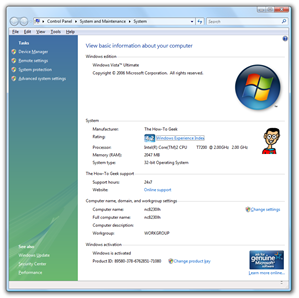
              หากคุณมีคอมพิวเตอร์ ที่มีการติดตั้ง Windows 7 หรือ Vista ส่วนใหญ่คุณจะสังเกตเห็น ข้อมูลช่วยเหลือของผู้ผลิต เมื่อคุณเข้าไปที่ properties window หากคุณต้องการที่จะปรับแต่งข้อมูลนี้ หรือใช้ภาพของคุณเองในพื้นที่นี้ คุณสามารถทำได้อย่างง่ายดาย

คลิกขวาบน คอมพิวเตอร์และ เลือก Properties หรือใช้ Win + Break รวมกัน ก็จะเจอหน้า properties window :


ลองเข้ามาดูใกล้ๆ :


ถ้าคุณต้องการแก้ไข คุณต้องเปิดการแก้ไขของ Regedit แล้วตามหา key นี้:
HKEY_LOCAL_MACHINE\SOFTWARE\Microsoft\Windows\CurrentVersion\OEMInformation
Note: If this key does not exist, you can download the following registry file, which you will want to edit before double-clicking to add into the registry.


You can modify the following fields and put any values you’d like into them, with the exception of the Logo key, which you probably shouldn’t change.

Manufacturer
SupportHours
SupportPhone
SupportURL
Logo
The last important step is to either create or modify a bitmap file stored at the location specified in the Logo key, usually set to:

C:\Windows\System32\oemlogo.bmp
For best results, you’ll want to use a small logo file, preferably somewhere around 100×100 height/width. Also note that copying the file to that folder will require administrative permissions.

ที่มา : http://www.howtogeek.com/howto/windows-vista/customize-the-manufacturer-support-info-in-windows-vista/

วันเสาร์ที่ 9 สิงหาคม พ.ศ. 2557

ฟื้นชีพให้แบตเตอรี่ด้วยการ calibrate battery


หลายคนปวดหัวกับแบตเตอรี่โน๊ตบุ๊คเสื่อม ไม่สามามารถเก็บไฟได้ หรือ เก็บได้ก็ไม่นาน ไม่เกินครึ่งชั่วโมง ก็ต้องวิ่งหาสายชาร์จแล้ว บางครั้งเจออาการชาร์จไม่เต็มสักทีก็มี ปัญหานี้

เกิดขึ้นเยอะมาก มีลูกค้าหลายคนมาปรึกษาผมในเรื่องนี้ ซึ่งผมได้แนะนำให้ทดลอง calibrate battery ดูซึ่งปรากฏว่าได้ผลเกินคาด จากแบตเตอรี่ที่เก็บไฟไม่ได้เลย หรือ เก็บได้

เพียงไม่นาน ให้กลับมาใช้ได้อีกครั้ง ซึ่งขั้นตอน calibrate battery นั้นไม่อยากเลยไม่จำเป็นต้องมีความรู้เกี่ยวกับแบตเตอรี่ก็ทำได้สบายๆ เพียงไม่กี้ขั้นตอนครับ


1.ตั้งค่าในส่วนของ power setting ในระบบปฏิบัติการ Windows
2.ชั้นตอนการชาร์จแบตเตอรี่

ก่อนไปถึงขั้นตอนการตั้งค่าต่างๆ มารู้สักนิดว่า calibrate battery คืออะไร แล้วทำไมมันถึงใช้ได้ผล...?

calibrate battery อาจหมายถึงการใช้พลังงานในแต่ละเชลของแบตเตอรี่ให้หมดเกลี้ยง ซึ่งปกติตั้งแต่เราซื้อโน๊ตบุ๊คมาเราไม่เคยใช้งานแบตเตอรี่จนหมดเลยสักครั้ง บางท่านอาจ

เถียงว่า...ไม่น่ะฉันใช้เปิดใช้จนแบตหมดบ่อยมาก จริงๆ แล้วประจุไฟที่เก็บอยู่ในแบตเตอรี่ไม่ได้หมดไปจริงหรอกครับ อาจจะเหลือ 10% ของความจุทั้งหมดซึ่งกรณีนี้อาจแตกต่าง

กันแล้วแต่การตั้งค่าในวินโดว์ เมื่อแบตเตอรี่มีความจุเหลือตามที่กำหนดใว้ วินโดว์จะเข้าสู้ standby Mod เราจะใช้งานไม่ได้แล้วจนกว่าจะชาร์จแบต

ในแต่ละเชลของแบตเตอรี่จะมี Micro Processor ซึ่งทำหน้าที่เป็นตัวควบคุมการชาร์จประจุไฟฟ้า และ รายงานสถานะของประจุที่หรือให้กับ Utility ของวินโดว์ ซึ่งเมื่อเราใช้งาน

แบตเตอรี่ไปนานๆ เป็นไปได้ว่า Micro Processor อาจทำงานผิดพลาด หรือ มีรอบการชาร์จเต็ม ทำให้การรายงานประจุที่เหลือในตัวแบตไม่ตรงตามความเป็นจริง ซึ่งหนึ่งในการแก้ปัญหาก็คือการ calibrate battery นั้นเอง

วีธีทำ
1.เข้าไปตั้งค่าในส่วนของ Power Options ::Start >> Control Panel >> Power Options

จากนั้น set ทุกอย่างให้เป็น never

ปิดการแจ้งเตือนเกี่ยวกับแบเตอรี่ในหัวข้อ alert ตามภาพ

หลังจากนั้นถอด adaptor ออก (ไม่ต้องชาร์จ) ใช้งานโน๊ตบุ๊คไปเรื่อยๆ จนเครื่องดับ
ชาร์จไฟอีกครั้งให้เต็ม หรือ ชาร์จทิ้งใว้ประมาณ 5 ชั่วโมง จากนั้นถอด adaptor ออกอีกครั้ง และใช้งานจนเครื่องดับไปเอง ทำวนอยู่อย่างนี้ประมาณ 4 - 5
จากที่ผมทดลองทำ calibrate batteryไม่เกิน 2 ครั้งกับโน๊ตบุ๊คทั้ง 4 เครื่อง พบว่าสามารถกลับเก็บประจุได้ เกือบๆ สองชั่วโมง บางเครื่องมากกว่า 2 ชั่วโมง
หมายเหตุ : หลังจาการ calibrate battery แล้วอย่าลืมเซ็ตค่าต่างๆ ตรง Power Options ให้เหมือนเดิมด้วยน่ะครับ
จากนั้นให้หาโปรแกรมดูแลรักษาแบตเตอรี่มาติดตั้งใว้เช่น Notebook Hardware Control

วันอังคารที่ 29 กรกฎาคม พ.ศ. 2557

การลง Office 2 ตัว แบบ ไม่มีการรอโหลด

การลง Office 2 ตัว

ขั้นตอนก็ไม่ยากอะไรครับ มีนิดเดียวเอง คือ
1. ลง Office 2003 ตามปกติ
2. ลง Office2007 (หรือ 2010)
    - เลือกลงแบบ ไม่ถอน Office เดิมออก
3. เปิด start > run

copy ไฟลืนี้ ไปวางที่ Run แล้วกด ตกลง เสร็จ

reg add HKCU\Software\Microsoft\Office\11.0\Word\Options /v NoReReg /t REG_DWORD /d 1

ที่มา : https://sites.google.com/site/000driver/manual/kar-lng-office-2-taw-baeb-mimi-kar-rx-hold

แก้ Windows 7 BOOTMGR is missing

เปิดเครื่องขึ้นมา เจอแต่หน้าจอเกือบเปล่าๆ เพียงแต่มีตัวหนังสือขึ้นมาว่า "BOOTMGR is missing" และอีกบรรทัดคือ "Press Ctrl+Alt+Del to restart" ตามภาพครับ

ผมก็ทำตามแต่โดยดี กด Ctrl+Alt+Del เพื่อ restart แต่ทำไปกี่ครั้งๆก็เหมือนเดิม
ทำไงดีเนี่ย เปิดเครื่องไม่ได้ ทำงานก็ไม่ได้ ดูหนังก็ไม่ได้ (อันหลังเนี่ย ยิ่งทำให้กังวลหนัก ... ฮา)

แก้ไขวิธีที่ 1
เข้าไปหาใน Google ก็พบวิธีแก้เพียบเลยครับ
โธ่เอ๋ย ... ทำไมมันง่ายจัง ตามนี้เลยครับ
1.เอา แผ่น Install Windows 7 มาใส่ในช่อง CD/DVD แล้วเปิดเครื่องให้ Boot จากแผ่น CD/DVD
หมายเหตุ จะต้องตั้งค่าของเครื่องให้ Boot จาก CD/DVD เป็นลำดับแรกก่อน Harddisk นะครับ
2.เมื่อขึ้นข้อความว่า ให้กดปุ่มใดๆ เพื่อ Boot จากแผ่น CD/DVD ก็ให้กดปุ่มใดก็ได้ที่ Keyboard
3.จากนั้นจะต้องเลือก Time Zone and Currency and Keyboard
4.แล้วจะเข้าสู่หน้าจอ Install Windows แต่อย่าไปคลิก Install Now เด็ดขาด เพราะจะเป็นการติดตั้ง Windows ใหม่ ให้คลิ๊กที่ Repair your computer ที่อยู่ด้านล่างแทน
 

5.แล้วเราจะต้องเลือกระบบปฏิบัติการเป็น Windows 7 ครับ แล้วคลิก Next


6.แล้วจะเข้าสู่หน้าจอ System Recovery Options ให้เลือก Startup Repair ในครั้งแรกมันจะตรวจสอบไฟล์ที่เสียหายก่อนครับ
7.จากนั้นมันจะให้ Reboot อีกครั้งครับ ให้เลือก Boot จาก CD/DVD เหมือนเดิมตามขั้นตอนที่ผ่านมา ครั้งนี้มันจะทำการซ่อมแซมจริง แล้วก็จะให้ Reboot อีกครั้ง ก็ไม่ต้องเลือก Boot จากแผ่นแล้วครับ เอาแผ่นออกได้

แก้ไขวิธีที่ 2
สมมุติ คุณเอา C: มาใส่ในฮาร์ดดิสก์ใหม่แล้ว แต่ไม่ได้เอา system partition 100MB มาด้วย แล้วเจอ bootmgr is missing เราก็แก้โดยเอา bootmgr (+ไดเรกทอรี Boot) มาใส่ C: ก็ได้
วิธีการก็ไม่ได้ซับซ้อนมาก
    1.บูตจาก Windows 7 DVD
    2.ตรงที่มันให้เลือกภาษา ก็กด Shift+F10 จะมีหน้าต่าง cmd ขึ้นมา
    3.พิมพ์คำสั่งว่า     bcdboot c:\windows /s c:
    4.เสร็จแล้ว บูตจากฮาร์ดดิสก์

ที่มา : https://sites.google.com/site/000driver/manual/payhwindows-7---bootmgr-is-missing

วันเสาร์ที่ 1 กุมภาพันธ์ พ.ศ. 2557

แก้ FlashDrive ขึ้น The disk is write protected

บางคนมีปัญหาเรื่อง flash drive ติด write protect ซึ่งเป็นระบบป้องกันของตัวมันเอง ทำให้ม่สามารถย้ายไฟล์หรือหรือโอนไฟล์ใดๆจาก flash drive ได้ ;
จากรูปเมื่อเราจะย้ายข้อมูลใส่ flash drive จะมีข้อความ เตือน

Format ก็ไม่ได้

แต่อย่าพึ่ง ตกใจ และโยน flash drive ทิ้ง ก่อนซะละ ลองมาแก้ ง่ายๆๆ กลับมาใช้ได้เหมือนเดิม
วิธีแก้มีดังนี้
1. คลิกที่ start แล้วคลิก Run จากนั้นพิมพ์ว่า regedit แล้วคลิก OK

2. จะมี Pop up ขึ้นมา แล้ว ดับเบิ้ลคลิกที่ HKEY_LOCAL_MACHINE > System > CurrentControlSet > Control แล้วหา โฟลเดอร์ชื่อ StorageDevicePolicies ถ้าไม่มีให้สร้างใหม่ครับ ด้วยการคลิกขวาที่โฟลเดอร์ Control คลิกเลือก KEY จะได้โฟลเดอร์ ชื่อ New Key#1 คลิกขวาที่โฟลเดอร์นี้ แล้ว Rename พิมพ์ชื่อ StorageDevicePolicies แล้ว OK

3. คลิกขวาที่พื้นที่สีขาวว่าง ๆ ทางขวามือ จะมี Pop up ขึ้นมา แล้วแล้วเลือก DWORD Value จะได้ไฟล์เพิ่มมา 1 ไฟล์ คลิกขวาที่ไฟล์นี้ แล้ว Rename พิมพ์ชื่อ WriteProtect

4. ดับเบิ้ลคลิกที่ไฟล์ชื่อ WriteProtect จะมี Pop up ขึ้นมา ให้ใส่ค่า Value data = 0 เพื่อยกเลิก WriteProtect ซึ่งสามารถจัดการข้อมูลใน MMC ได้ครับ แต่ถ้า ใส่ค่า Value = 1 จะเป็นการใช้งาน WriteProtect จะไม่สามารถจัดการข้อมูลใน MMC ได้ แล้วลองใช้งาน MMC

วันอังคารที่ 14 มกราคม พ.ศ. 2557

แก้ปัญหาไวรัสซ่อน Folder ง่ายๆ ด้วยคำสั่ง DOS

     เมื่อเสียบ Flash Drive แล้ว ก็ติดเชื่อไวรัสตัวหนึ่ง ซึ่งได้ทำการซ่อน Folder ใน Flash Drive หลังจากได้ทำการ Clean ไวรัสเรียบร้อยแล้ว แต่ Folder ที่ถูกซ่อนก็ไม่สามารถเรียกคืนได้ ไปกำหนด  Folder Options ให้ View แบบ Show hidden files and folders แล้ว ก็ไม่สามารถกำหนด Properties เพื่อแก้ hidden ออกได้     แต่มีวิธีที่แก้ได้ง่ายๆด้วยคำสั่ง DOS ของวินโดว์ คือ
1. คลิก start  -->  run
2. พิมพ์คำสั่ง  cmd  แล้วกด enter หรือคลิก OK

3. พิมพ์  f:  (เมื่อ Flash Drive เป็นไดร์ f:)
4. พิมพ์คำสั่ง  attrib -s -h -r /S /D  (สั่งยกเลิกการซ่อน Folder ทั้งหมด) หรือ พิมพ์  attrib -s -h -r /S /D ตามด้วยชื่อ Folder ที่ต้องการยกเลิกการซ่อน (กรณีสั่งยกเลิกทีละ Folder)


วันอาทิตย์ที่ 12 มกราคม พ.ศ. 2557

เทคนิคการแก้ปัญหาการ์ด Wireless ไม่ทำงาน

     ปัญหานี้ส่วนใหญ่จะเกิดกับผู้ใช้งาน Notebook มันสร้างความรำคาญใจให้อย่างมาก “ก็อุสาหิ้วคอมพิวเตอร์ Notebook ไปใช้อินเตอร์เน็ตตั้งไกล แต่ดัน Icon Wireless ขึ้นกากบาทสีแดง หรือ การ์ด Wireless ไม่ทำงานสะงั้น” วันนี้ผมตั้งใจจะช่วยคุณแก้ปัญหานี้โดยไม่ต้องอารมณ์เสียอีกต่อไป

ลักษณะของปัญหา

     ไอคอน Wireless ขึ้นกากบาทสีแดง ไม่สามารถค้นหาสัญญาณได้ ลักษณะเหมือนการ์ด Wireless ไม่ทำงาน

สาเหตุของปัญหา

     สาเหตุของปัญหานี้อาจเกิดจากการเสียบ Adapter บางครั้งผมพบว่าเมื่อ ผมถอด Adapter ออกไอคอนไวเลสจะกลายเป็นกากบาททันที หรือ อีกกรณีหนึงอาจเป็นที่ไดร์เวอร์ของตัว Wireless “ปัญหานี้ผมไม่ทราบสาเหตุที่แน่ชัดเหมือนกันครับ”

แนวทางการแก้ปัญหา

ขั้นตอนแรก
     ก่อนอื่นผมแนะนำให้คุณตรวจสอบปุ่มต่างๆ ที่ตัวเครื่องก่อนว่ามีปุ่มสำหรับเปิด – ปิด Wireless หรือไม่ เพราะมีหลายๆ คนตกม้าตายมาแล้วครับ


และหากตรวจสอบแล้วไม่พบ หรือ พบแล้ว แต่ไม่ได้ช่วยแก้ปัญหาได้ มาดูขั้นตอนต่อไปครับ

ขั้นตอนที่สอง

คลิกที่ “Start”


ไปที่ช่องค้นหาพิมพ์ “Device Manager”


เลือกที่ Device Manager ดังรูปด้านล่าง


จะเจอหน้าต่าง Device Manager เลือกที่ Broadcom … Network Adapter


คลิกขวาเลือก Properties


จะเจอหน้าต่าง Properties ดังรูป


เลือกแทบ Power Management


ปิดการทำงานของ Allow the computer to turn off this device to save power เพื่อยกเลิกการประหยัดพลังงานสำหรับอุปกรณ์ตัวนี้


หลังจากนั้นคุณจะเห็นว่า Wireless เริ่มทำงานอีกครั้ง
ผมเจอ Notebook ของ Lenovo รุ่นหนึงที่แก้ในขั้นตอนแรก และขั้นตอนที่สองแล้วยังไม่หาย ทางแก้อีกอย่างคือคุณจำเป็นต้องถอดสายสัญญาณ Wireless แล้วสลับขั้วมัน กรณีที่มีสัญญาณ Wireless แค่เส้นเดียว

ที่มา : http://www.repair-samui.com/2011/10/wireless.html

วันพฤหัสบดีที่ 2 มกราคม พ.ศ. 2557

วิธีแก้ไขปัญหาเมื่อติดตั้ง Phoca Gallery ใน Joomla แล้วขึ้น Strict Standards:

วิธีแก้ไขปัญหาเมื่อติดตั้ง Phoca Gallery ใน Joomla แล้วขึ้น Strict Standards: Non-static method ... on line XX
If you get following warning(s) on your site:
Strict Standards: Non-static method ... on line XX
and you are running Joomla! 2.5 or 3 or any later version, go to your Joomla! Global Configuration - Server and set the parameter Error Reporting no None.

Strict Standards warnings are no errors, these are messages for developers and such messages should not be enabled on production site.
หรือ อ่านต่อที่ คลิ๊ก

วันพุธที่ 1 มกราคม พ.ศ. 2557

ทำเมนูแนวนอนใน Joomla 3.2

joomla 3.2 เวลาทำเมนูในแนวนอนมันจะเป็นแนวตั้ง ต้องไปเซตค่าคือ
1. เข้าไปที่ Module Manager
2. คลิ๊กที่เมนูที่ต้องการทำให้เป็นแนวนอน
3. คลิ๊กที่ advance
4. ใส่  nav-pills ที่ช่อง Menu Class Suffix
5. ต้องมีช่องว่าง(space)ก่อนหน้า nav-pills ด้วยนะครับ คือ (space)nav-pills

วันพุธที่ 4 กันยายน พ.ศ. 2556

อยากทราบว่า เลิกใช้โน้ตบุ๊กดีไหม แล้วหันไปใช้"แท็บเล็ต"แทนดีกว่า...หรือเปล่า

ช่วงนี้ หันหน้าไปทางไหนก็เจอะเจอแต่คนหยิบ iPad หรือไม่ก็แท็บเล็ต Android ขึ้นมาทำโน่นทำนี่ บ้างก็พิมพ์อะไรบางอย่างบนหน้าจอ หรือไม่ก็ใช้สไตลัสเขียนข้อความอย่างเมามัน หรืออย่างน้อยที่สุดก็หยิบมันขึ้นมาดูเฟซฯ เล่นไลน์ ท่องเว็บ หรือดูหนัง แต่กลับน้อยครั้งมากที่เดียวที่เห็นคนหยิบโน้ตบุ๊กขึ้นมา (โชว์พาว) เหมือนแต่ก่อน จนเกิดคำถามกับตัวเองว่า หรือถึงเวลาแล้วที่เราควรจะเลิกใช้โน้ตบุ๊ก แล้วไปซื้อแท็บเล็ตมาใช้แทนดีกว่า มีคำแนะนำบ้างไหมคะ?

เป็นคำถามที่ถูกถามเป็นประจำ คำตอบที่ยืนอยู่บนหลักการและเหตุผลก็คือ คุณ"อาจ"จะสามารถใช้ชีวิตอยู่กับ"แท็บเล็ต"เพียงอย่างเดียวได้ หากความจำเป็นในการใช้งานของคุณคือ เอาไว้ดูหนัง ฟังเพลง เล่นเกมส์ และเช็คอินเฟซบุ๊ก ตลอดจนโซเชียลเน็ตเวิร์กต่างๆ ซึ่งความจริงแล้ว แท็บเล็ต มีความสามารถเก่งกาจไม่แพ้โน้ตบุ๊ก หรือบางทีอาจจะเก่งกว่าด้วยซ้ำ อีกทั้งมันยังสะดวกพกพาอีกด้วย

อย่างไรก็ตาม หากคุณจำเป็นต้องสร้างเอกสารยาวๆ เยอะๆ หรือทำงานซีเรียส ตลอดจนการสืบค้นข้อมูล และเขียนงานต่างๆ สร้างงานนำเสนอ หรือใช้สเปรดชีททำงาน เพราะมันต้องการความคล่องตัวในการทำงาน หากความต้องการใช้งานของคุณเป็นแบบนี้ อุปกรณ์ที่เหมาะกับคุณก็คือ โน้ตบุ๊ก อีกประเด็นหนึ่งก็คือ แอพฯ บนแท็บเล็ตหลายๆ ตัวก็ไม่ได้ตอบโจทย์การใช้งานได้อย่างสมบูรณ์เท่ากับโปรแกรมบนโน้ตบุ๊กเสียทีเดียว ซึ่งหากจะสรุปให้ง่ายที่สุด แท็บเล็ต เหมาะกับการบันเทิงมากกว่าการใช้งานอย่างจริงจัง แม้มันจะทำได้ก็ตาม ในขณะที่โน้ตบุ๊กตอบโจทย์ได้ทั้งด้านบันเทิง และทำงาน ช่วงนี้ตาอยู่ที่กำลังพยายามเข้ามาเสียบตรงนี้ก็คือ ไฮบริด"โน้ตบุ๊ก-แท็บเล็ต" ที่เป็นได้ทั้งแท็บเล็ต และโน้ตบุ๊ก

ที่มา : http://www.arip.co.th

Windows 8.1 รุ่นอัพเดทของ Windows 8 ไฉไลกว่าเดิม

เรียบเรียงข้อมูลโดยกระปุกดอทคอม

ขอขอบคุณภาพประกอบจาก The Verge

          เผยโฉม Windows 8.1 เพิ่มและปรับปรุงพีเจอร์ใหม่ แจ่มกว่าเดิม เตรียมเปิดให้ผู้ใช้ Windows 8 สามารถอัพเดทได้ฟรีปลายปีนี้

          เมื่อวันที่ 26 มิถุนายนที่ผ่านมา ไมโครซอฟท์ (Microsoft) ได้เปิดตัว Windows 8.1 (หรือที่เคยเรียกกันว่า Windows Blue) อย่างเป็นทางการในงาน Build 2013 พร้อมเผยโฉมฟีเจอร์ใหม่ ๆ ที่ได้มีการปรับปรุงและเพิ่มเติมจาก Windows 8 เดิม ซึ่งในขณะนี้ทางไมโครซอฟท์ได้เปิดให้ผู้ใช้ Windows 8 ที่สนใจทดสอบ Windows 8.1 สามารถดาวน์โหลดเวอร์ชั่น Preview ไปทดลองใช้กันได้แล้ว

          สำหรับฟีเจอร์เด่น ๆ ที่ได้เพิ่มเข้ามาใน Windows 8.1 มีดังนี้


  • เพิ่มปุ่ม Start ที่ Taskbar เหมือนกับ Windows รุ่นก่อน ๆ
  • หากคลิกขวาที่ปุ่ม Start จะสามารถเลือก Shut down หรือ Restart เครื่องได้
  • สามารถปิดการใช้งาน Charms Bar ได้
  • สามารถเลือกให้บูตเข้า Desktop Mode ทันทีได้


  • ปรับแต่งภาพพื้นหลังของหน้า Start Screen ได้มากกว่าเดิม สามารถเคลื่อนไหวได้ และสามารถตั้งเป็นภาพเดียวกับ Desktop ได้
  • ปรับขนาด Live Tiles ได้หลากหลายกว่าเดิม และเคลื่อนย้ายได้พร้อมกันทีละหลายอัน
  • สามารถตั้งหน้า All Apps ให้เป็นหน้าหลักของหน้า Start Screen ได้
  • สามารถเข้าหน้า All Apps ได้ด้วยการลากจากขอบล่างของจอขึ้นบน และเลือกปรับการแสดงเรียงลำดับได้


  • เพิ่มฟีเจอร์ของหน้า Lock Screen สามารถใช้งานกล้อง, Skype และแอพฯ อื่น ๆ ได้
  • สามารถเลือกให้แสดงรูปภาพแบบ Slideshow บนหน้า Lock Screen ได้


  • ใช้งานแอพฯ ต่าง ๆ ในหน้าจอเดียวกันด้วยการ Snap ได้มากขึ้น สามารถปรับขนาดการแสดงผลของแต่ละแอพฯ ได้
  • PC Settings สามารถปรับแต่งได้มากกว่าเดิม


  • ใช้ Bing เป็นระบบค้นหาหลัก สามารถค้นหาได้มีประสิทธิภาพกว่าเดิม สามารถค้นหาเนื้อหาที่อยู่บนโลกออนไลน์ได้


  • เพิ่มและปรับปรุงแอพฯ ต่าง ๆ ให้มีประสิทธิภาพมากกว่าเดิม อย่างเช่นแอพฯ Mail, Photosynth, Internet Explorer 11 ฯลฯ
  • อินเทอร์เฟซ Windows Store แบบใหม่

          นอกจากนี้ Windows 8.1 ยังมีการเพิ่มและปรับปรุงฟีเจอร์อื่น ๆ อีกมากมาย ซึ่งจะทำให้ผู้ใช้ได้รับประสบการณ์ในการใช้งานที่ดีกว่าเดิม

          ทั้งนี้ ผู้ใช้ Windows 8 สามารถอัพเดตเป็น Windows 8.1 ได้ฟรีในช่วงปลายปีนี้ และสำหรับท่านที่สนใจอยากทดลองใช้งานเวอร์ชั่น Preview ก็สามารถเข้าไปดาวน์โหลดได้ที่นี่เลยครับ แต่เวอร์ชั่น Preview นี้ยังไม่ใช่เวอร์ชั่นสมบูรณ์ จึงอาจมีปัญหาระหว่างใช้งานได้ และหากจะติดตั้งเวอร์ชั่นสมบูรณ์ในภายหลังข้อมูลโปรแกรมและแอพฯ ต่าง ๆ จะไม่หายไปทั้งหมด (คือต้องลงใหม่หมดนั่นเอง)

ที่มา : http://men.kapook.com/view65454.html

วันอาทิตย์ที่ 27 มกราคม พ.ศ. 2556

ยินดีต้อนรับ..เข้าสู่เว็บไอทีเติ้ล

ไอทีสบายๆ..ใกล้ๆคุณ
             สวัสดีทุกท่านที่เข้ามาเยี่ยมชมเว็บของเราครับ ไอทีเติ้ลยินดีต้อนรับทุกท่าน ตอนนี้เว็บไซต์ของเรากำลังดำเนินการปรับปรุงและเพิ่มเติมข้อมูลต่างๆ โปรดติดตามกันเรื่อยๆนะครับ.. อ้อลืมบอกไปตอนนี้ทางเราได้เปิดให้บริการซ่อมคอมฯแล้วนะครับ ส่วนมากจะดูและผู้มาใช้บริการได้อย่างเต็มที่ในวันเสาร์และอาทิตย์ครับ..

วันอาทิตย์ที่ 26 ธันวาคม พ.ศ. 2553

สวัสดีปีใหม่ 2556


สวัสดีปีใหม่ 2556 ครับ..เรื่องใหม่ที่ดี ๆ ก็ให้เข้ามาในชีวิต เรื่องเก่าที่มันไม่ดีก็ทิ้งให้มันอยู่ในอดีตในปีเก่าๆครับ