วันพฤหัสบดีที่ 28 พฤษภาคม พ.ศ. 2558

ปรับแต่งข้อมูล การสนับสนุน ผู้ผลิต ใน Windows 7 หรือ Vista

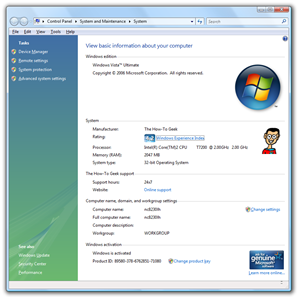
              หากคุณมีคอมพิวเตอร์ ที่มีการติดตั้ง Windows 7 หรือ Vista ส่วนใหญ่คุณจะสังเกตเห็น ข้อมูลช่วยเหลือของผู้ผลิต เมื่อคุณเข้าไปที่ properties window หากคุณต้องการที่จะปรับแต่งข้อมูลนี้ หรือใช้ภาพของคุณเองในพื้นที่นี้ คุณสามารถทำได้อย่างง่ายดาย

คลิกขวาบน คอมพิวเตอร์และ เลือก Properties หรือใช้ Win + Break รวมกัน ก็จะเจอหน้า properties window :


ลองเข้ามาดูใกล้ๆ :


ถ้าคุณต้องการแก้ไข คุณต้องเปิดการแก้ไขของ Regedit แล้วตามหา key นี้:
HKEY_LOCAL_MACHINE\SOFTWARE\Microsoft\Windows\CurrentVersion\OEMInformation
Note: If this key does not exist, you can download the following registry file, which you will want to edit before double-clicking to add into the registry.


You can modify the following fields and put any values you’d like into them, with the exception of the Logo key, which you probably shouldn’t change.

Manufacturer
SupportHours
SupportPhone
SupportURL
Logo
The last important step is to either create or modify a bitmap file stored at the location specified in the Logo key, usually set to:

C:\Windows\System32\oemlogo.bmp
For best results, you’ll want to use a small logo file, preferably somewhere around 100×100 height/width. Also note that copying the file to that folder will require administrative permissions.

ที่มา : http://www.howtogeek.com/howto/windows-vista/customize-the-manufacturer-support-info-in-windows-vista/

วันเสาร์ที่ 9 สิงหาคม พ.ศ. 2557

ฟื้นชีพให้แบตเตอรี่ด้วยการ calibrate battery


หลายคนปวดหัวกับแบตเตอรี่โน๊ตบุ๊คเสื่อม ไม่สามามารถเก็บไฟได้ หรือ เก็บได้ก็ไม่นาน ไม่เกินครึ่งชั่วโมง ก็ต้องวิ่งหาสายชาร์จแล้ว บางครั้งเจออาการชาร์จไม่เต็มสักทีก็มี ปัญหานี้

เกิดขึ้นเยอะมาก มีลูกค้าหลายคนมาปรึกษาผมในเรื่องนี้ ซึ่งผมได้แนะนำให้ทดลอง calibrate battery ดูซึ่งปรากฏว่าได้ผลเกินคาด จากแบตเตอรี่ที่เก็บไฟไม่ได้เลย หรือ เก็บได้

เพียงไม่นาน ให้กลับมาใช้ได้อีกครั้ง ซึ่งขั้นตอน calibrate battery นั้นไม่อยากเลยไม่จำเป็นต้องมีความรู้เกี่ยวกับแบตเตอรี่ก็ทำได้สบายๆ เพียงไม่กี้ขั้นตอนครับ


1.ตั้งค่าในส่วนของ power setting ในระบบปฏิบัติการ Windows
2.ชั้นตอนการชาร์จแบตเตอรี่

ก่อนไปถึงขั้นตอนการตั้งค่าต่างๆ มารู้สักนิดว่า calibrate battery คืออะไร แล้วทำไมมันถึงใช้ได้ผล...?

calibrate battery อาจหมายถึงการใช้พลังงานในแต่ละเชลของแบตเตอรี่ให้หมดเกลี้ยง ซึ่งปกติตั้งแต่เราซื้อโน๊ตบุ๊คมาเราไม่เคยใช้งานแบตเตอรี่จนหมดเลยสักครั้ง บางท่านอาจ

เถียงว่า...ไม่น่ะฉันใช้เปิดใช้จนแบตหมดบ่อยมาก จริงๆ แล้วประจุไฟที่เก็บอยู่ในแบตเตอรี่ไม่ได้หมดไปจริงหรอกครับ อาจจะเหลือ 10% ของความจุทั้งหมดซึ่งกรณีนี้อาจแตกต่าง

กันแล้วแต่การตั้งค่าในวินโดว์ เมื่อแบตเตอรี่มีความจุเหลือตามที่กำหนดใว้ วินโดว์จะเข้าสู้ standby Mod เราจะใช้งานไม่ได้แล้วจนกว่าจะชาร์จแบต

ในแต่ละเชลของแบตเตอรี่จะมี Micro Processor ซึ่งทำหน้าที่เป็นตัวควบคุมการชาร์จประจุไฟฟ้า และ รายงานสถานะของประจุที่หรือให้กับ Utility ของวินโดว์ ซึ่งเมื่อเราใช้งาน

แบตเตอรี่ไปนานๆ เป็นไปได้ว่า Micro Processor อาจทำงานผิดพลาด หรือ มีรอบการชาร์จเต็ม ทำให้การรายงานประจุที่เหลือในตัวแบตไม่ตรงตามความเป็นจริง ซึ่งหนึ่งในการแก้ปัญหาก็คือการ calibrate battery นั้นเอง

วีธีทำ
1.เข้าไปตั้งค่าในส่วนของ Power Options ::Start >> Control Panel >> Power Options

จากนั้น set ทุกอย่างให้เป็น never

ปิดการแจ้งเตือนเกี่ยวกับแบเตอรี่ในหัวข้อ alert ตามภาพ

หลังจากนั้นถอด adaptor ออก (ไม่ต้องชาร์จ) ใช้งานโน๊ตบุ๊คไปเรื่อยๆ จนเครื่องดับ
ชาร์จไฟอีกครั้งให้เต็ม หรือ ชาร์จทิ้งใว้ประมาณ 5 ชั่วโมง จากนั้นถอด adaptor ออกอีกครั้ง และใช้งานจนเครื่องดับไปเอง ทำวนอยู่อย่างนี้ประมาณ 4 - 5
จากที่ผมทดลองทำ calibrate batteryไม่เกิน 2 ครั้งกับโน๊ตบุ๊คทั้ง 4 เครื่อง พบว่าสามารถกลับเก็บประจุได้ เกือบๆ สองชั่วโมง บางเครื่องมากกว่า 2 ชั่วโมง
หมายเหตุ : หลังจาการ calibrate battery แล้วอย่าลืมเซ็ตค่าต่างๆ ตรง Power Options ให้เหมือนเดิมด้วยน่ะครับ
จากนั้นให้หาโปรแกรมดูแลรักษาแบตเตอรี่มาติดตั้งใว้เช่น Notebook Hardware Control

วันอังคารที่ 29 กรกฎาคม พ.ศ. 2557

การลง Office 2 ตัว แบบ ไม่มีการรอโหลด

การลง Office 2 ตัว

ขั้นตอนก็ไม่ยากอะไรครับ มีนิดเดียวเอง คือ
1. ลง Office 2003 ตามปกติ
2. ลง Office2007 (หรือ 2010)
    - เลือกลงแบบ ไม่ถอน Office เดิมออก
3. เปิด start > run

copy ไฟลืนี้ ไปวางที่ Run แล้วกด ตกลง เสร็จ

reg add HKCU\Software\Microsoft\Office\11.0\Word\Options /v NoReReg /t REG_DWORD /d 1

ที่มา : https://sites.google.com/site/000driver/manual/kar-lng-office-2-taw-baeb-mimi-kar-rx-hold

แก้ Windows 7 BOOTMGR is missing

เปิดเครื่องขึ้นมา เจอแต่หน้าจอเกือบเปล่าๆ เพียงแต่มีตัวหนังสือขึ้นมาว่า "BOOTMGR is missing" และอีกบรรทัดคือ "Press Ctrl+Alt+Del to restart" ตามภาพครับ

ผมก็ทำตามแต่โดยดี กด Ctrl+Alt+Del เพื่อ restart แต่ทำไปกี่ครั้งๆก็เหมือนเดิม
ทำไงดีเนี่ย เปิดเครื่องไม่ได้ ทำงานก็ไม่ได้ ดูหนังก็ไม่ได้ (อันหลังเนี่ย ยิ่งทำให้กังวลหนัก ... ฮา)

แก้ไขวิธีที่ 1
เข้าไปหาใน Google ก็พบวิธีแก้เพียบเลยครับ
โธ่เอ๋ย ... ทำไมมันง่ายจัง ตามนี้เลยครับ
1.เอา แผ่น Install Windows 7 มาใส่ในช่อง CD/DVD แล้วเปิดเครื่องให้ Boot จากแผ่น CD/DVD
หมายเหตุ จะต้องตั้งค่าของเครื่องให้ Boot จาก CD/DVD เป็นลำดับแรกก่อน Harddisk นะครับ
2.เมื่อขึ้นข้อความว่า ให้กดปุ่มใดๆ เพื่อ Boot จากแผ่น CD/DVD ก็ให้กดปุ่มใดก็ได้ที่ Keyboard
3.จากนั้นจะต้องเลือก Time Zone and Currency and Keyboard
4.แล้วจะเข้าสู่หน้าจอ Install Windows แต่อย่าไปคลิก Install Now เด็ดขาด เพราะจะเป็นการติดตั้ง Windows ใหม่ ให้คลิ๊กที่ Repair your computer ที่อยู่ด้านล่างแทน
 

5.แล้วเราจะต้องเลือกระบบปฏิบัติการเป็น Windows 7 ครับ แล้วคลิก Next


6.แล้วจะเข้าสู่หน้าจอ System Recovery Options ให้เลือก Startup Repair ในครั้งแรกมันจะตรวจสอบไฟล์ที่เสียหายก่อนครับ
7.จากนั้นมันจะให้ Reboot อีกครั้งครับ ให้เลือก Boot จาก CD/DVD เหมือนเดิมตามขั้นตอนที่ผ่านมา ครั้งนี้มันจะทำการซ่อมแซมจริง แล้วก็จะให้ Reboot อีกครั้ง ก็ไม่ต้องเลือก Boot จากแผ่นแล้วครับ เอาแผ่นออกได้

แก้ไขวิธีที่ 2
สมมุติ คุณเอา C: มาใส่ในฮาร์ดดิสก์ใหม่แล้ว แต่ไม่ได้เอา system partition 100MB มาด้วย แล้วเจอ bootmgr is missing เราก็แก้โดยเอา bootmgr (+ไดเรกทอรี Boot) มาใส่ C: ก็ได้
วิธีการก็ไม่ได้ซับซ้อนมาก
    1.บูตจาก Windows 7 DVD
    2.ตรงที่มันให้เลือกภาษา ก็กด Shift+F10 จะมีหน้าต่าง cmd ขึ้นมา
    3.พิมพ์คำสั่งว่า     bcdboot c:\windows /s c:
    4.เสร็จแล้ว บูตจากฮาร์ดดิสก์

ที่มา : https://sites.google.com/site/000driver/manual/payhwindows-7---bootmgr-is-missing

วันเสาร์ที่ 1 กุมภาพันธ์ พ.ศ. 2557

แก้ FlashDrive ขึ้น The disk is write protected

บางคนมีปัญหาเรื่อง flash drive ติด write protect ซึ่งเป็นระบบป้องกันของตัวมันเอง ทำให้ม่สามารถย้ายไฟล์หรือหรือโอนไฟล์ใดๆจาก flash drive ได้ ;
จากรูปเมื่อเราจะย้ายข้อมูลใส่ flash drive จะมีข้อความ เตือน

Format ก็ไม่ได้

แต่อย่าพึ่ง ตกใจ และโยน flash drive ทิ้ง ก่อนซะละ ลองมาแก้ ง่ายๆๆ กลับมาใช้ได้เหมือนเดิม
วิธีแก้มีดังนี้
1. คลิกที่ start แล้วคลิก Run จากนั้นพิมพ์ว่า regedit แล้วคลิก OK

2. จะมี Pop up ขึ้นมา แล้ว ดับเบิ้ลคลิกที่ HKEY_LOCAL_MACHINE > System > CurrentControlSet > Control แล้วหา โฟลเดอร์ชื่อ StorageDevicePolicies ถ้าไม่มีให้สร้างใหม่ครับ ด้วยการคลิกขวาที่โฟลเดอร์ Control คลิกเลือก KEY จะได้โฟลเดอร์ ชื่อ New Key#1 คลิกขวาที่โฟลเดอร์นี้ แล้ว Rename พิมพ์ชื่อ StorageDevicePolicies แล้ว OK

3. คลิกขวาที่พื้นที่สีขาวว่าง ๆ ทางขวามือ จะมี Pop up ขึ้นมา แล้วแล้วเลือก DWORD Value จะได้ไฟล์เพิ่มมา 1 ไฟล์ คลิกขวาที่ไฟล์นี้ แล้ว Rename พิมพ์ชื่อ WriteProtect

4. ดับเบิ้ลคลิกที่ไฟล์ชื่อ WriteProtect จะมี Pop up ขึ้นมา ให้ใส่ค่า Value data = 0 เพื่อยกเลิก WriteProtect ซึ่งสามารถจัดการข้อมูลใน MMC ได้ครับ แต่ถ้า ใส่ค่า Value = 1 จะเป็นการใช้งาน WriteProtect จะไม่สามารถจัดการข้อมูลใน MMC ได้ แล้วลองใช้งาน MMC

วันอังคารที่ 14 มกราคม พ.ศ. 2557

แก้ปัญหาไวรัสซ่อน Folder ง่ายๆ ด้วยคำสั่ง DOS

     เมื่อเสียบ Flash Drive แล้ว ก็ติดเชื่อไวรัสตัวหนึ่ง ซึ่งได้ทำการซ่อน Folder ใน Flash Drive หลังจากได้ทำการ Clean ไวรัสเรียบร้อยแล้ว แต่ Folder ที่ถูกซ่อนก็ไม่สามารถเรียกคืนได้ ไปกำหนด  Folder Options ให้ View แบบ Show hidden files and folders แล้ว ก็ไม่สามารถกำหนด Properties เพื่อแก้ hidden ออกได้     แต่มีวิธีที่แก้ได้ง่ายๆด้วยคำสั่ง DOS ของวินโดว์ คือ
1. คลิก start  -->  run
2. พิมพ์คำสั่ง  cmd  แล้วกด enter หรือคลิก OK

3. พิมพ์  f:  (เมื่อ Flash Drive เป็นไดร์ f:)
4. พิมพ์คำสั่ง  attrib -s -h -r /S /D  (สั่งยกเลิกการซ่อน Folder ทั้งหมด) หรือ พิมพ์  attrib -s -h -r /S /D ตามด้วยชื่อ Folder ที่ต้องการยกเลิกการซ่อน (กรณีสั่งยกเลิกทีละ Folder)


วันอาทิตย์ที่ 12 มกราคม พ.ศ. 2557

เทคนิคการแก้ปัญหาการ์ด Wireless ไม่ทำงาน

     ปัญหานี้ส่วนใหญ่จะเกิดกับผู้ใช้งาน Notebook มันสร้างความรำคาญใจให้อย่างมาก “ก็อุสาหิ้วคอมพิวเตอร์ Notebook ไปใช้อินเตอร์เน็ตตั้งไกล แต่ดัน Icon Wireless ขึ้นกากบาทสีแดง หรือ การ์ด Wireless ไม่ทำงานสะงั้น” วันนี้ผมตั้งใจจะช่วยคุณแก้ปัญหานี้โดยไม่ต้องอารมณ์เสียอีกต่อไป

ลักษณะของปัญหา

     ไอคอน Wireless ขึ้นกากบาทสีแดง ไม่สามารถค้นหาสัญญาณได้ ลักษณะเหมือนการ์ด Wireless ไม่ทำงาน

สาเหตุของปัญหา

     สาเหตุของปัญหานี้อาจเกิดจากการเสียบ Adapter บางครั้งผมพบว่าเมื่อ ผมถอด Adapter ออกไอคอนไวเลสจะกลายเป็นกากบาททันที หรือ อีกกรณีหนึงอาจเป็นที่ไดร์เวอร์ของตัว Wireless “ปัญหานี้ผมไม่ทราบสาเหตุที่แน่ชัดเหมือนกันครับ”

แนวทางการแก้ปัญหา

ขั้นตอนแรก
     ก่อนอื่นผมแนะนำให้คุณตรวจสอบปุ่มต่างๆ ที่ตัวเครื่องก่อนว่ามีปุ่มสำหรับเปิด – ปิด Wireless หรือไม่ เพราะมีหลายๆ คนตกม้าตายมาแล้วครับ


และหากตรวจสอบแล้วไม่พบ หรือ พบแล้ว แต่ไม่ได้ช่วยแก้ปัญหาได้ มาดูขั้นตอนต่อไปครับ

ขั้นตอนที่สอง

คลิกที่ “Start”


ไปที่ช่องค้นหาพิมพ์ “Device Manager”


เลือกที่ Device Manager ดังรูปด้านล่าง


จะเจอหน้าต่าง Device Manager เลือกที่ Broadcom … Network Adapter


คลิกขวาเลือก Properties


จะเจอหน้าต่าง Properties ดังรูป


เลือกแทบ Power Management


ปิดการทำงานของ Allow the computer to turn off this device to save power เพื่อยกเลิกการประหยัดพลังงานสำหรับอุปกรณ์ตัวนี้


หลังจากนั้นคุณจะเห็นว่า Wireless เริ่มทำงานอีกครั้ง
ผมเจอ Notebook ของ Lenovo รุ่นหนึงที่แก้ในขั้นตอนแรก และขั้นตอนที่สองแล้วยังไม่หาย ทางแก้อีกอย่างคือคุณจำเป็นต้องถอดสายสัญญาณ Wireless แล้วสลับขั้วมัน กรณีที่มีสัญญาณ Wireless แค่เส้นเดียว

ที่มา : http://www.repair-samui.com/2011/10/wireless.html